有道翻译网页版如何在新标签页保持登录状态?
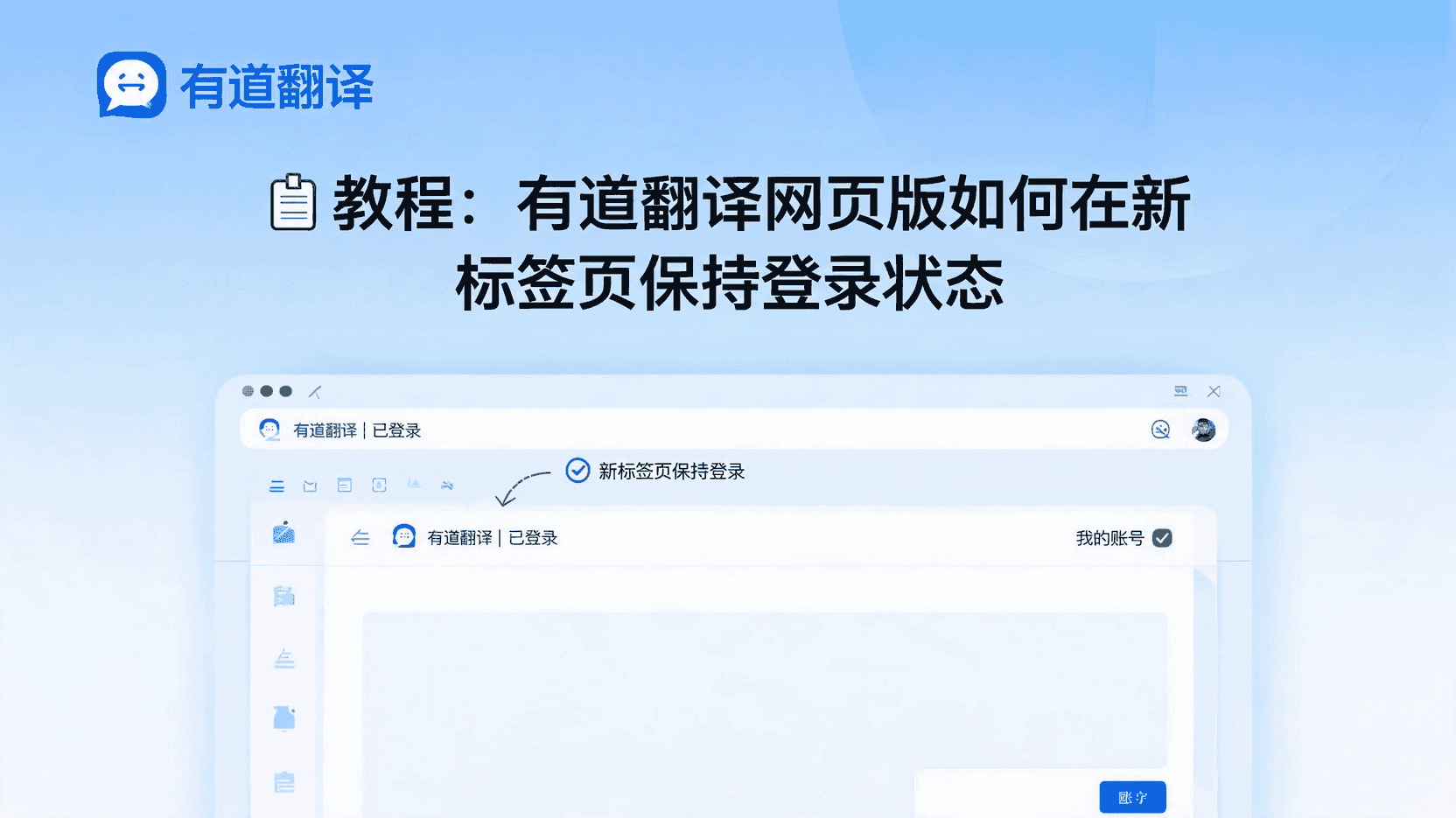
有道翻译网页版的登录状态依赖浏览器 Cookie 维持。只要同一个浏览器、同一个账号登录过一次,后续新开标签页访问时会自动识别登录状态,无需重复登录。如果新标签页提示未登录,通常是 Cookie 被拦截、隐私模式限制或浏览器自动清理数据导致的。
登录状态维持的核心机制
有道翻译网页版的登录状态由浏览器 Cookie 承载。登录成功后,服务器会在浏览器中写入一个会话标识,后续每次访问时,浏览器自动携带该标识,服务器验证后保持登录状态。
这意味着,只要你不清除浏览器数据、不更换浏览器、不开启无痕模式,新标签页打开有道翻译时通常会保持登录。
导致新标签页“掉登录”的三种常见原因
1. 浏览器设置了“退出时自动清理 Cookie”
Chrome、Edge 等浏览器有“关闭浏览器时清除 Cookie 和站点数据”的选项。如果开启了这项设置,浏览器关闭后 Cookie 被清空,下次打开自然变成未登录状态。
解决方式:进入浏览器设置 → 隐私和安全 → Cookie 和其他站点数据 → 关闭“关闭所有窗口时清除 Cookie 及站点数据”。同时把有道翻译的域名加入“允许使用 Cookie”的白名单。
2. 使用了隐私模式或无痕窗口
无痕模式的核心特征就是“关闭窗口后不保留任何浏览数据”,包括 Cookie。在无痕窗口中登录有道翻译,关闭窗口后登录状态即刻丢失,新标签页自然也是未登录状态。
解决方式:用普通窗口访问有道翻译,不要用无痕模式。如果必须在公用电脑上使用,用完记得手动退出账号。
3. 浏览器插件拦截了 Cookie
广告拦截插件、隐私保护插件(如 uBlock Origin、Privacy Badger、Ghostery)可能把有道翻译的 Cookie 当作追踪器拦截。表现是:登录按钮点击后无反应,或者登录成功后刷新页面就掉线。
解决方式:在插件设置中把有道翻译的域名加入白名单,或暂时禁用相关插件后重新登录。
验证登录状态是否真正保持
登录成功后,做一个简单的验证:点击翻译历史或收藏夹,看能否正常加载你的个人数据。如果历史记录能正常显示,说明登录状态有效。
另一个验证方式:新开一个标签页,直接在地址栏输入有道翻译的网址回车。如果右上角显示你的头像或用户名缩写,说明登录状态已跨标签页共享。如果显示“登录”按钮,说明 Cookie 没有成功写入或已被清理。
如果确实需要在新标签页保持登录
标准做法:用同一个浏览器(Chrome、Edge、Firefox 均可),正常窗口访问有道翻译官网,用你的账号登录一次。之后新开标签页访问时,浏览器会自动携带 Cookie,保持登录状态。
多账号场景:如果你需要在同一浏览器中同时登录两个不同的有道账号,标准 Cookie 机制无法实现(后登录的会覆盖前者)。可行的替代方案是使用浏览器的“多用户配置”功能,为每个账号创建独立的浏览器配置文件,各自维护独立的 Cookie 存储。
一句话总结:有道翻译网页版保持登录的关键是同一个浏览器 + 正常窗口 + Cookie 不被清理。新标签页掉登录时,优先检查浏览器的“关闭时清理 Cookie”设置和广告拦截插件,把有道翻译的域名加入 Cookie 白名单即可解决。