如何使用有道翻译进行英语翻译
有道英语翻译的核心路径是“选对入口、锁定方向、善用进阶功能”。临时查询用网页版粘贴文本,阅读文献用桌面版划词翻译,处理整篇文档用文档翻译功能,口语交流用语音翻译。掌握几个关键技巧,英语翻译效率可以翻倍。
一、基础文本翻译:三步完成
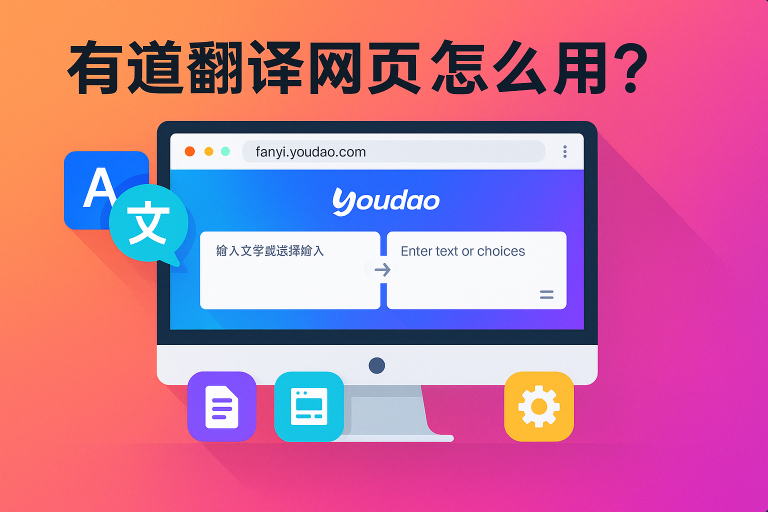
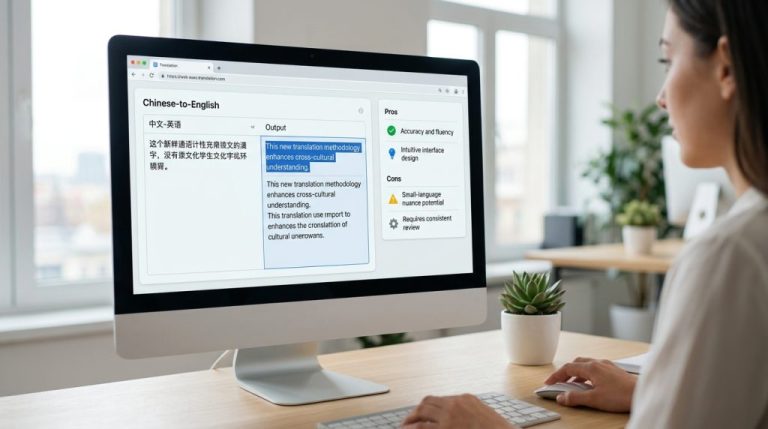
打开有道翻译网页版或桌面客户端,在输入框中粘贴需要翻译的英文文本。系统默认开启“自动检测源语言”,0.5 秒内右侧就会显示中文译文。如果自动检测不准,点击左上角语言栏手动指定“英语→中文”。
一个容易被忽略的提速技巧:输入完成后直接按 Ctrl+Enter(Windows)或 Cmd+Enter(Mac),比鼠标点击翻译按钮更快。支持英语、日语、韩语等多种语言的离线文本翻译,没有网络也能完成基础查询。
二、桌面端划词翻译:阅读文献的最佳搭档
如果你经常阅读英文 PDF、浏览英文网页或处理英文邮件,桌面客户端的划词翻译是最值得开启的功能。开启后,在任意软件中选中英文文字,译文浮窗会立刻弹出,不需要复制粘贴到翻译框,阅读节奏不会被打断。
macOS 用户首次使用需要在系统偏好设置中授予辅助功能权限,否则取词弹窗会被系统拦截。
三、截图取词:解决“选不中”的英文文字
扫描版 PDF、图片里的英文菜单、加密客户端里的内容——这些文字无法被鼠标选中,划词翻译直接失效。截图取词补的就是这个缺口。按下快捷键(Windows 默认 Ctrl+Alt+O),框选屏幕上的英文区域,松开后自动识别并翻译。
使用要点:框选范围尽量精确到文字边缘,包含过多背景纹理会降低 OCR 识别率。如果提示“未检测到文字”,先确认系统 DPI 缩放不超过 150%。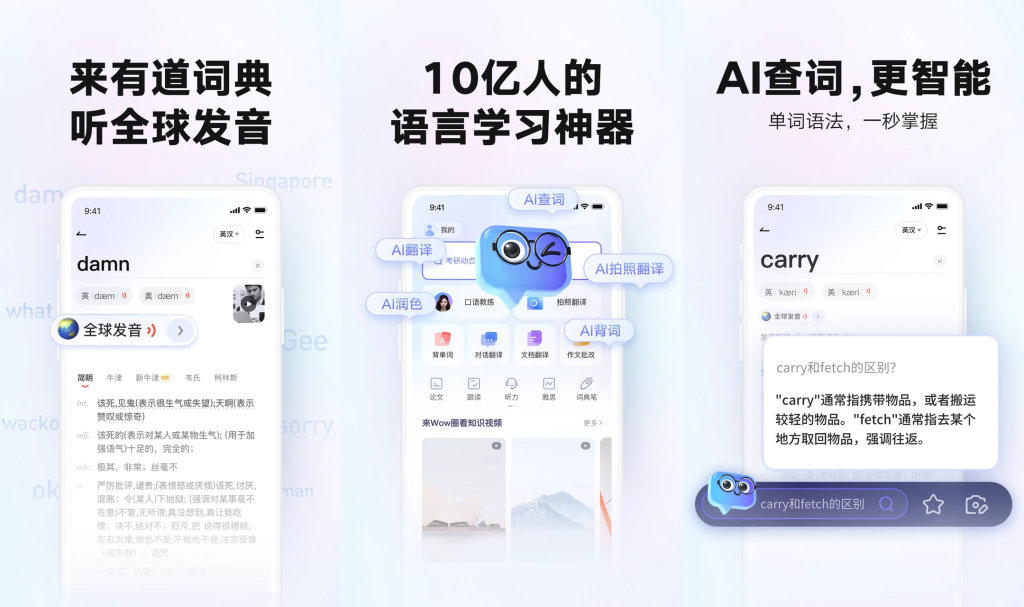
四、文档翻译:整篇英文材料一键处理
这是处理英文学术论文、技术文档、行业报告的高效入口。支持 PDF、Word、Excel、PPT 等格式上传,翻译后尽量保留原始排版、表格和图片位置。
操作路径:桌面端主界面左侧“文档翻译”→拖入文件→选择语言对(英语→中文)→勾选“保留版式”→开始翻译。移动端在“工具箱”中找到“文档翻译”。
使用边界:免费账户每天有文档翻译次数限制,单文件大小通常限制在 10MB 以内。重度用户可能需要考虑会员方案以获得更大额度。
五、语音翻译与对话翻译:口语场景
手机 App 的对话翻译支持自动识别语言,即说即译。适合与外国人面对面交流时使用。语音翻译则允许你通过麦克风输入英文,即刻获得中文文字和语音输出,适用于会议、课堂等场景。
六、专业翻译:用术语库锁定关键译法
如果你需要翻译技术文档或合同,且对术语一致性有要求,术语库功能可以解决专业词汇“一会儿一个译法”的问题。导入自定义术语表(CSV 格式),开启“优先匹配”后,翻译引擎会强制采用你指定的译法。
操作路径:桌面端设置→术语库→导入文件→勾选“立即设为优先匹配”。验证方式:翻译结果卡片右上角出现“术语”小蓝标,说明命中优先库。
七、按场景快速选择
| 场景 | 推荐入口 | 核心操作 |
|---|---|---|
| 临时查一句英文 | 网页版 | 粘贴→自动检测→Ctrl+Enter |
| 读英文 PDF 文献 | 桌面客户端 | 开启划词翻译,选中即译 |
| 扫描版 PDF 里的英文 | 桌面客户端 | Ctrl+Alt+O 截图框选 |
| 整篇英文论文/合同 | 文档翻译 | 拖入文件,勾选保留版式 |
| 与外国人对话 | 手机 App | 对话翻译,即说即译 |
| 专业术语一致性 | 术语库 | 导入 CSV,开启优先匹配 |
一句话总结:英语翻译的关键是选对入口——临时查询用网页版,深度阅读用桌面版划词,整篇文档用文档翻译,口语交流用语音翻译。把术语库和截图取词这两个进阶功能用起来,专业场景的翻译效率会有明显提升。