有道翻译全面功能解析实用指南
有道翻译的功能可以按“输入形态”拆成六条线——文本、文档、截图/取词、音频视频、同传、AI写作。每条线对应不同的入口和边界,选对了入口,效率差距很明显;选错了,会觉得“不过如此”。
很多人装了有道翻译,翻来覆去只用最基础的文本翻译框,然后觉得和网页版没什么区别。问题不在工具,在于没有根据场景选对功能入口。下面按功能类型拆开讲。
一、文本翻译:最基础的起点
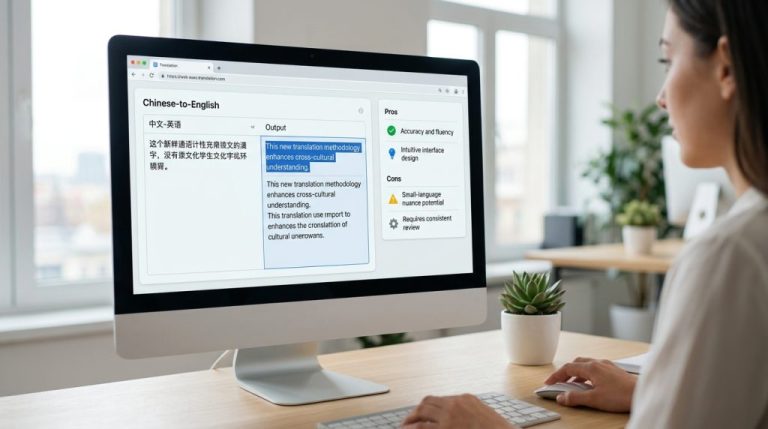
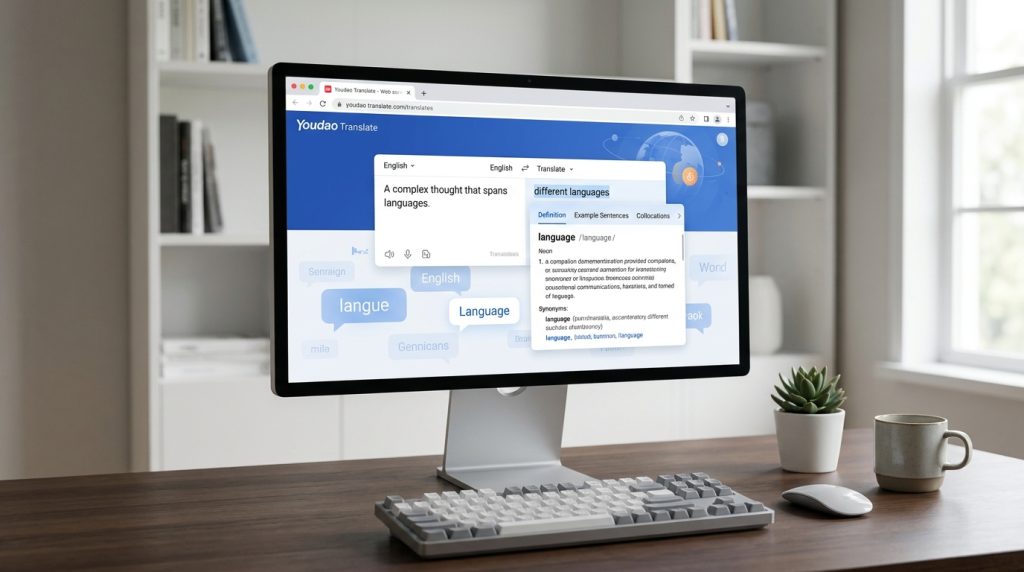
支持109种语言互译,覆盖中、英、日、韩、法、德、俄、西等主流语种。输入文本后系统自动检测源语言,右侧即时显示译文。快捷键 Ctrl+Enter(Windows)或 Cmd+Enter(Mac)可以直接触发翻译。
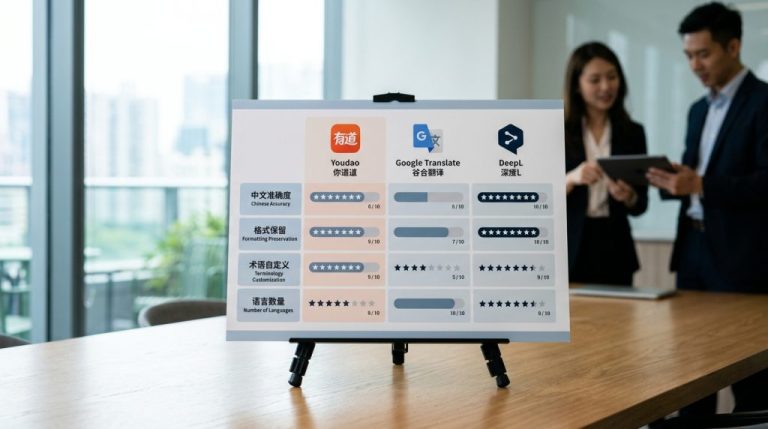
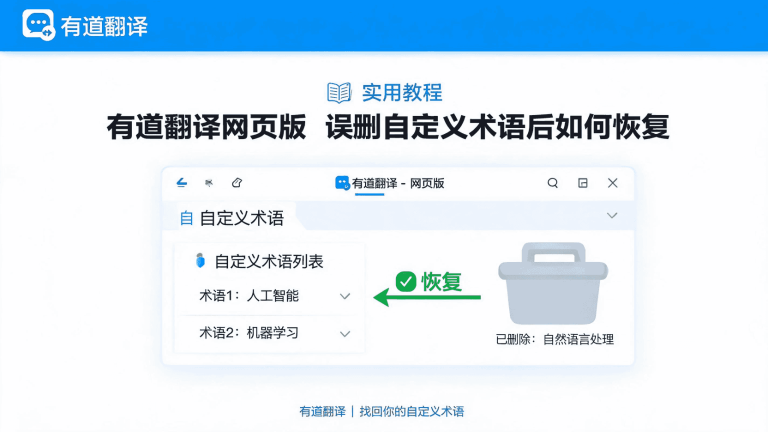
支持医学、计算机、金融经济等专业领域切换,以及42个专业术语库和自定义术语库上传。基础文本翻译完全免费,无需登录即可使用。
二、文档翻译:整篇处理,保留排版
电脑版支持直接拖拽 doc、docx、pdf、ppt、pptx 等格式上传,翻译后尽量保留原始排版、表格和图片位置。已开放 240万字符/年 的免费翻译额度,覆盖日常学术和办公场景。
Excel批量翻译支持“按列翻译”,将源语言列和目标语言列映射后批量处理。含透视表或VBA宏的文件会被提示“含不支持元素”,透视表区域会被当作纯文本处理。
使用边界:免费账户每天处理的文档页数有限额,单文件通常限制在10MB以内。扫描版PDF(图片格式)需要先走OCR识别,识别质量取决于扫描分辨率。桌面端的格式还原表现比网页版更稳定,对于双栏排版的学术论文或多层嵌套表格的合同,错位概率明显更低。
三、划词翻译与截图取词:解决“选不中”和“不想切窗口”
划词翻译是电脑版最直观的差异能力。开启后,在任意软件中选中文字,译文浮窗立刻弹出。Mac用户首次使用需要在“系统偏好设置→安全性与隐私→辅助功能”中勾选有道翻译,否则取词弹窗会被系统拦截。
截图取词解决划词翻译的盲区:扫描版PDF、图片菜单、加密客户端里的内容无法被鼠标选中。按下快捷键(Windows默认 Ctrl+Alt+O 或 Ctrl+Alt+D),框选屏幕区域即可识别翻译。OCR引擎支持竖排文字和手写体识别。
四、音频与视频翻译:从听到看
支持100MB以内的 MP3、WAV、AAC 等音频格式,中英文音频可以快速转录→翻译→整理为文本。视频翻译支持提取原字幕→翻译→生成新字幕,自动生成时间轴并导出srt文件。
五、同传翻译:会议与课堂的实时记录
2026年3月推出的“同传Agent”不需要额外购买翻译硬件,连接普通耳机即可使用。完整流程是:实时识别语音→即时翻译→自动生成带时间戳的原文译文对照记录→AI会议总结和思维导图。
支持71种语言、125种口音的实时识别,包括粤语、印度英语等特色口音。另有资料显示翻译覆盖112种语言,支持中英文课堂和会议场景的实时转写,AI自动生成课堂笔记和会议纪要。
使用边界:嘈杂环境下识别准确率会下降,安静环境下通常可达90%以上。超过50人同时开麦的场景,识别准确率会因交叉谈话明显降低。
六、AIBox与AI写作:从“翻译”延伸到“写好”
AIBox提供句子润色(五种语言风格)、语法纠错、写作建议、内容扩写、重点提炼等功能。它的独特之处在于跨软件调用:在Word、浏览器、邮件客户端中选中文本,就能直接唤起AIBox进行改写,不需要打开有道翻译的主窗口。
AI写作支持论文、邮件、公文通知、营销文案等内容一键生成,润色、扩写、总结、去重等功能集成在内,在段落左侧点击图标或输入“/”即可唤起。支持中、英、日、韩、法等100多种语言。
七、按人群的搭配方案
| 人群 | 核心功能组合 | 解决什么问题 |
|---|---|---|
| 学生/研究者 | 文档翻译 + 划词翻译 + AIBox润色 | 读文献、写论文、改初稿 |
| 职场人 | 截图取词 + 文档翻译 + AI写作 | 处理无法复制的文档、理解长篇报告、润色邮件 |
| 跨境电商 | 截图取词 + 术语库 + Excel批量翻译 | 竞品页面翻译、产品术语统一、批量商品描述 |
| 内容创作者 | 文档翻译 + 音频视频翻译 + AI写作 | 获取海外素材、处理字幕、辅助文案 |
| 旅行者 | 拍照翻译 + 离线翻译 + 语音翻译 | 菜单、路牌、面对面交流 |
一句话总结:有道翻译的功能可以归纳为“看、截、拖、听、写”五个动作——选中就看,截屏就识,拖进去就翻,音频视频就转,写东西就润色。它的价值不在于单次翻译质量有多高,而在于让翻译这件事不再打断你手头的工作。