有道翻译电脑版能做什么?功能与使用场景详解
有道翻译电脑版的核心价值不是“翻译得准”,而是把翻译嵌入你的工作流——选中文字即出译文,截图框选即识别,文档拖进去就整篇处理。它解决的是“频繁切换窗口”和“无法选中的文字”这两个高频痛点。
很多人装了有道翻译电脑版,却只用它当查词工具,打开主窗口输入文字、点击翻译,和用网页版没有区别。这其实浪费了桌面端最核心的能力。下面按功能拆解,它能做什么、适合什么场景。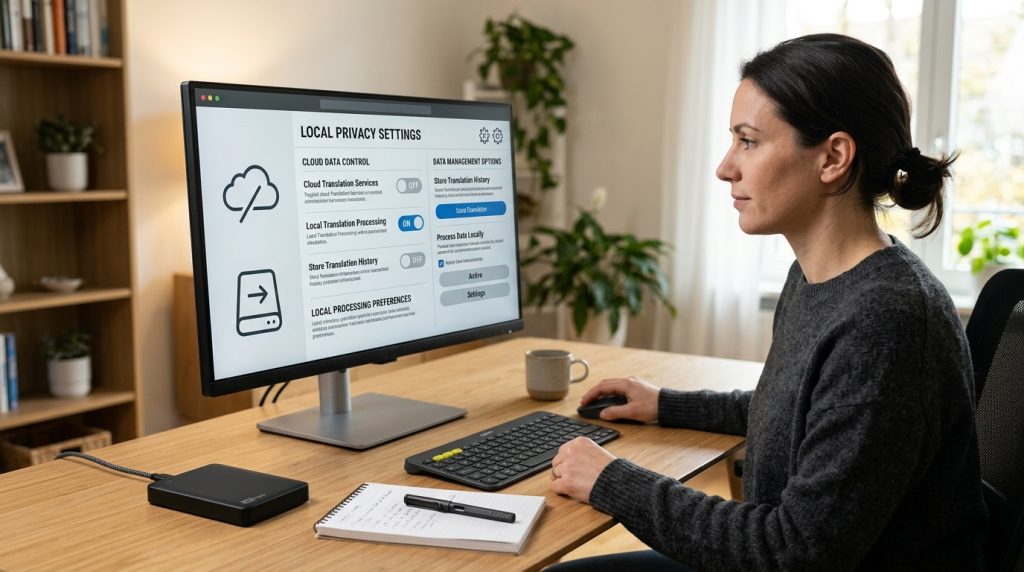
一、划词翻译:让翻译不再打断阅读
这是电脑版最核心的差异能力。开启划词翻译后,在任意软件中选中文字,译文浮窗会立刻弹出,不需要复制粘贴到翻译框,也不需要切换窗口。
适用场景:阅读外文PDF、浏览英文网页、处理英文邮件。阅读节奏不会因为“查一个词”而中断,遇到生词随手一划就能看释义,读长文的连贯性明显更好。
使用要点:首次开启需要在设置中勾选“启用划词翻译”。Mac用户还需要在系统偏好设置中授予辅助功能权限,否则取词弹窗会被系统拦截。
二、截图取词:解决“看得见却选不中”的文字
划词翻译有一个天然盲区:扫描版PDF、图片里的菜单、加密客户端里的内容、视频字幕——这些文字无法被鼠标选中。截图取词就是补这个缺口的。
按下快捷键(Windows默认 Ctrl+Alt+D),框选屏幕上的任意区域,松开后自动识别并翻译。它内置的OCR引擎支持印刷体和手写体识别,也能处理竖排文字。
适用场景:处理扫描版外文文献、识别图片中的商品说明、翻译无法复制的加密文档。
使用要点:框选范围尽量精确到文字边缘,包含过多背景纹理会降低识别率。识别竖排文字时,需要在设置中切换识别方向。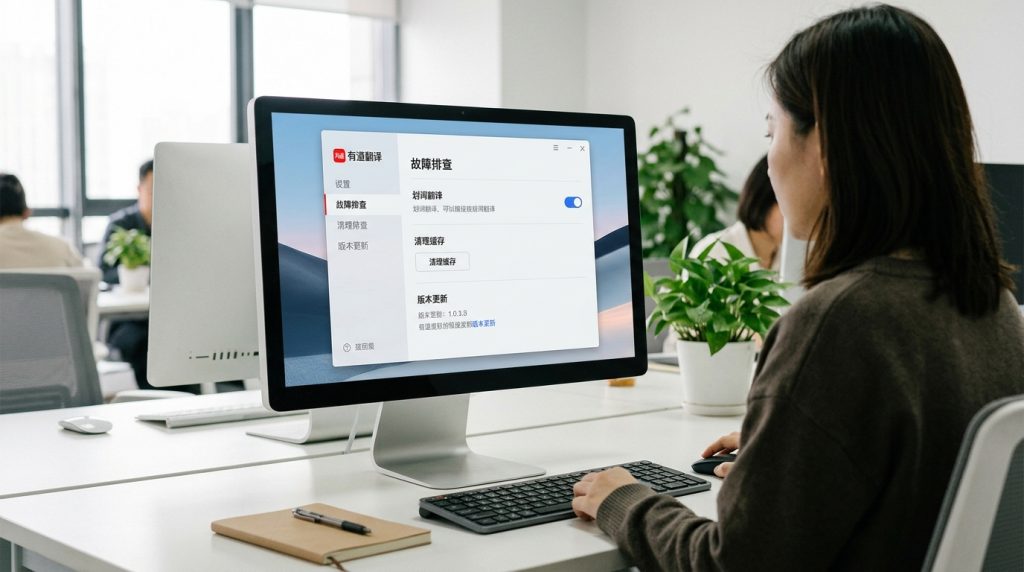
三、文档翻译:整篇处理,保留排版
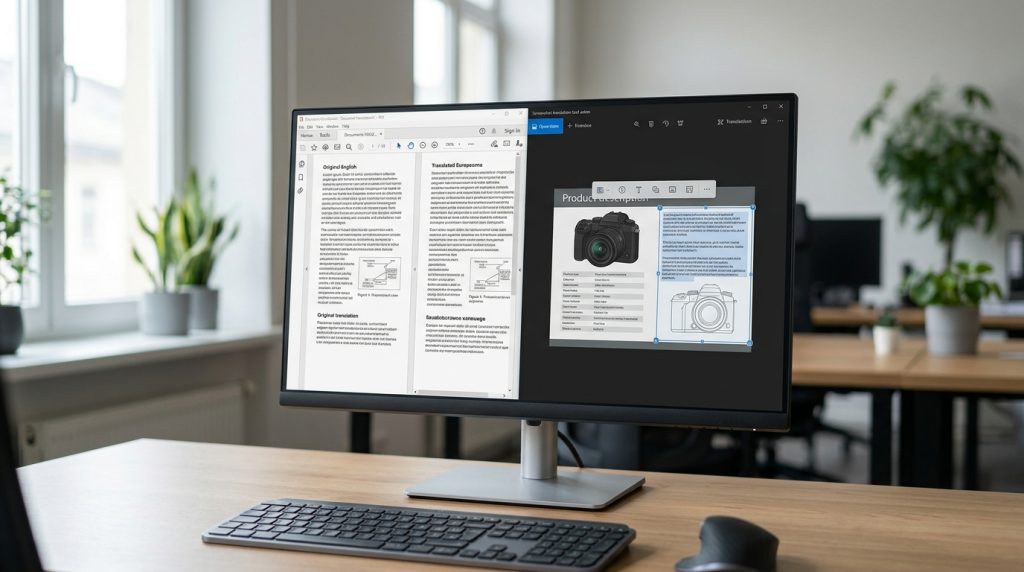
电脑版支持直接拖拽PDF、Word、PPT、Excel等格式文件进行整篇翻译,处理完毕后尽量保留原始排版、表格和图片位置。
适用场景:阅读外文论文、处理跨国合同、快速理解行业报告。对于双栏排版的学术论文或多层嵌套表格的文档,桌面端的格式还原表现比网页版更稳定。
使用要点:免费账户每天处理的文档页数有限额,重度用户可能需要拆分文件分批处理。翻译完成后支持双语对照查看和导出。
四、AIBox:从翻译到写作辅助
AIBox提供句子润色、语法纠错、写作建议、内容扩写、重点提炼等功能,润色支持五种语言风格选择。它的独特之处在于跨软件调用:在Word、浏览器、邮件客户端中选中文本,就能直接唤起AIBox进行改写,不需要打开有道翻译的主窗口。
适用场景:写英文邮件、润色学术论文、优化商务文案。
使用要点:AI修改后会列出具体改动之处,便于判断是否采纳。不要直接照搬AI的修改结果,尤其是涉及专业表述的内容。
五、术语库:专业翻译的“一致性工具”
对于技术文档、法律合同、医学文献等专业内容,电脑版支持自定义术语库。用户可以预设专业词汇的强制译法,翻译时系统会优先匹配,保证全文术语一致性。
适用场景:翻译同一领域的多份文档,需要统一术语译法时。
使用要点:术语库的“优先匹配”是强制性的,只对真正需要“锁死”的核心术语开启。比如把“Apple”锁成“苹果”,遇到“Apple Pay”就会变成“苹果 Pay”,反而出错。
六、离线翻译:断网也能用的基础能力
下载语言包后,无需网络即可完成基础文本翻译,覆盖英语、日语、韩语等常用语种。
适用场景:出国旅行、地铁通勤、涉密会议室等网络不稳定或不方便联网的场景。
使用要点:离线翻译的精度低于在线模式,长句和复杂语法处理会明显生硬,适合基础理解,不适合高精度内容。
七、按人群的搭配方案
学生/研究者:划词翻译(读文献)+ 截图取词(识别图表文字)+ 文档翻译(快速浏览整篇材料)。核心是维持阅读节奏的连贯性。
职场人:截图取词(处理无法复制的文档)+ AIBox(润色邮件)+ 术语库(保证报告术语一致)。
内容创作者:文档翻译(获取海外素材)+ AIBox(辅助文案初稿)+ 截图取词(识别视频字幕或图片文字)。
总之:有道翻译电脑版的能力可以归纳为“看、截、拖、写”四个动作——选中就看,截屏就识,拖进去就翻,写东西就润色。它的价值不在于单次翻译质量有多高,而在于让翻译这件事不再打断你手头的工作。