有道翻译电脑版首次使用设置:翻译、划词、AIBox与更新
首次打开有道翻译电脑版,有四件事值得花十分钟设置好——语言方向锁定、划词触发方式、AIBox入口、以及更新策略。默认设置是给“所有人”用的,调成适合你的,效率差距很明显。
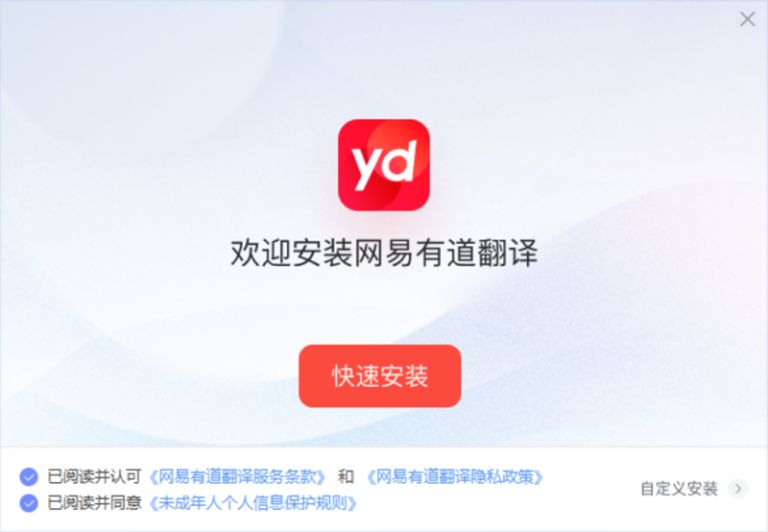
安装完成后第一次启动,软件会进入引导界面,让你选择常用语言对和使用场景(学习、工作、日常),并建议登录网易账号以同步生词本和翻译历史。引导走完后,真正的设置才开始。
一、翻译设置:别让“自动检测”替你做决定
主界面默认的翻译方向是“中文→英文”或“自动检测”。对于偶尔用一下的场景,自动检测没问题。但如果你每天都要处理特定语言对,手动锁定更稳定。
操作路径:翻译输入框上方有语言选择器,点击源语言栏,把“自动检测”改为具体的语种(比如“英语”)。如果你经常英译中,把方向固定为“英语→中文”,下次打开时软件会记住这个选择,省去每次手动切换的步骤。
一个容易被忽略的细节:首次登录账号后,翻译历史会自动同步到云端,换电脑或重装软件后登录即可恢复。如果你处理的内容涉及敏感信息,可以在设置中关闭翻译记录自动同步。
二、划词翻译:开启只是第一步,触发方式才是关键
划词翻译是电脑版最核心的差异能力,但它的默认触发方式(选中即译)在频繁复制粘贴的场景下容易误弹。
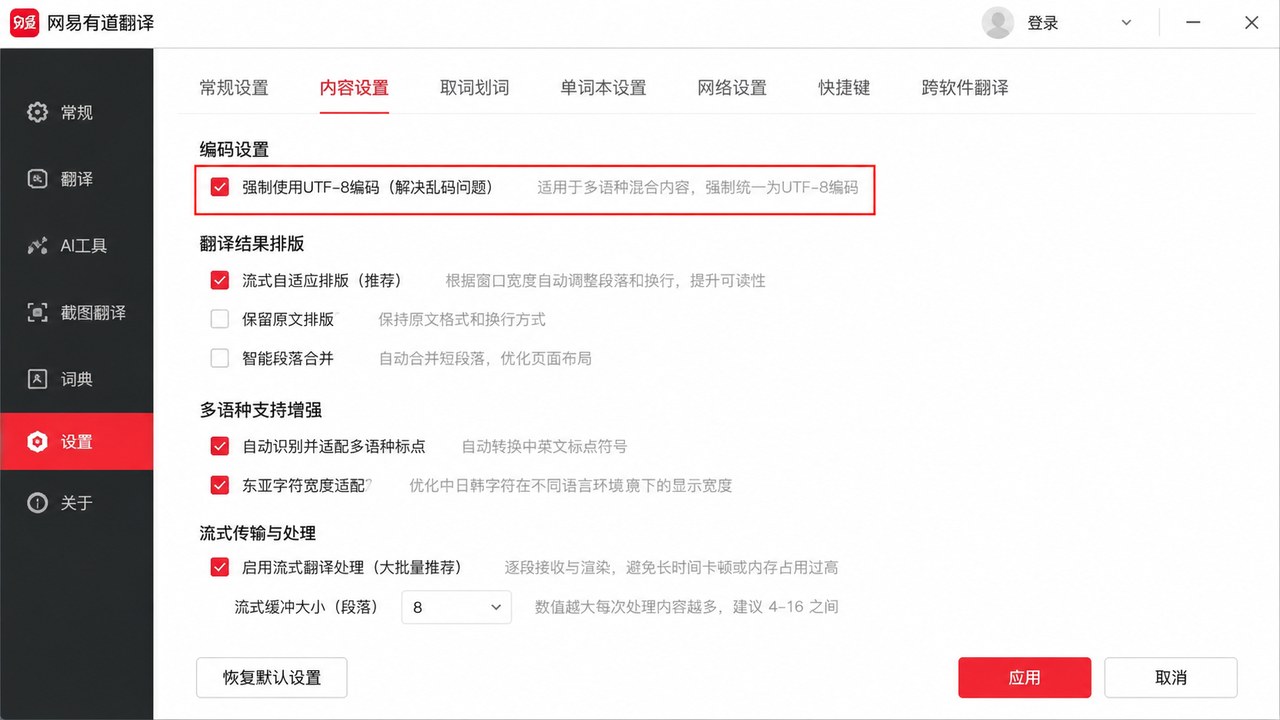
开启路径:点击右上角齿轮图标 → 左侧选择“功能设置”或“取词划词” → 找到“划词翻译”开关并开启。如果你用的是较新版本,入口在“设置→取词划词”选项卡下。
触发方式的选择:设置页提供几种触发方式。“鼠标选中即翻译”最便捷,但正常选中文字时也会弹窗;“配合Ctrl键使用”需要按住Ctrl再划选才会弹出,适合日常频繁复制粘贴的用户;“双击Ctrl后展示”则适合只在需要时触发的场景。推荐选“配合Ctrl键使用”,把误触概率降到最低。
Mac用户需要注意:首次使用划词翻译,需要在“系统偏好设置→安全性与隐私→辅助功能”中勾选有道翻译,否则取词弹窗会被系统直接拦截。
三、AIBox:入口在左下角,用起来在右键
AIBox是有道翻译的AI写作辅助功能,提供句子润色、语法纠错、写作建议、内容扩写、重点提炼等能力,润色支持五种语言风格。
入口位置:软件左下角有“屏幕划词”或“AIBox”开关,默认通常是开启的,检查一下确保它处于激活状态。开启后,在任意软件中选中文字,会出现一个小标识或右键菜单中出现“AI”选项,点击即可调用AIBox功能。
首次使用建议:如果你主要用AIBox做英文写作辅助,先试一次“语法纠错”再试“句子润色”,两者组合使用效果更好。润色时选择“专业化”风格,适合邮件、报告等正式场景。AI修改后会列出具体改动之处,便于判断是否采纳,不要直接照搬。
四、更新设置:自动还是手动,取决于你的使用习惯
有道翻译默认开启自动更新,检测到新版本时会在后台下载并在下次启动时提示安装。PC端可以在“设置→通用设置”或“设置→关于”中查看“自动检查更新”选项是否开启。
两种策略的取舍:如果你希望始终用上最新功能和翻译引擎的改进,保持自动更新开启即可。如果你对版本稳定性有要求,或者处于企业网络环境,可以关闭自动下载,改为手动检查更新。手动检查的入口在“设置→关于→检查更新”。
一个实用提醒:更新前建议关闭正在处理的文档,避免文件冲突。如果你处理的是重要翻译项目,更新前可以先导出或备份当前译文。
首次设置快速清单
| 设置项 | 推荐操作 | 原因 |
|---|---|---|
| 语言方向 | 锁定常用语言对 | 避免自动检测误判 |
| 划词触发 | 改为“配合Ctrl键” | 减少日常误弹 |
| AIBox开关 | 确认左下角已激活 | 选中文字才能调用 |
| 更新策略 | 按需选择自动或手动 | 平衡新功能与稳定性 |
| 账号登录 | 登录网易账号 | 同步历史与生词本 |
一句话总结:首次设置的核心是“把默认值改成适合你的值”。锁定语言方向、改掉划词触发方式、确认AIBox开关、决定更新策略——四件事花十分钟,后续用起来顺手很多。