有道翻译是否支持翻译Word文档并保留原格式?
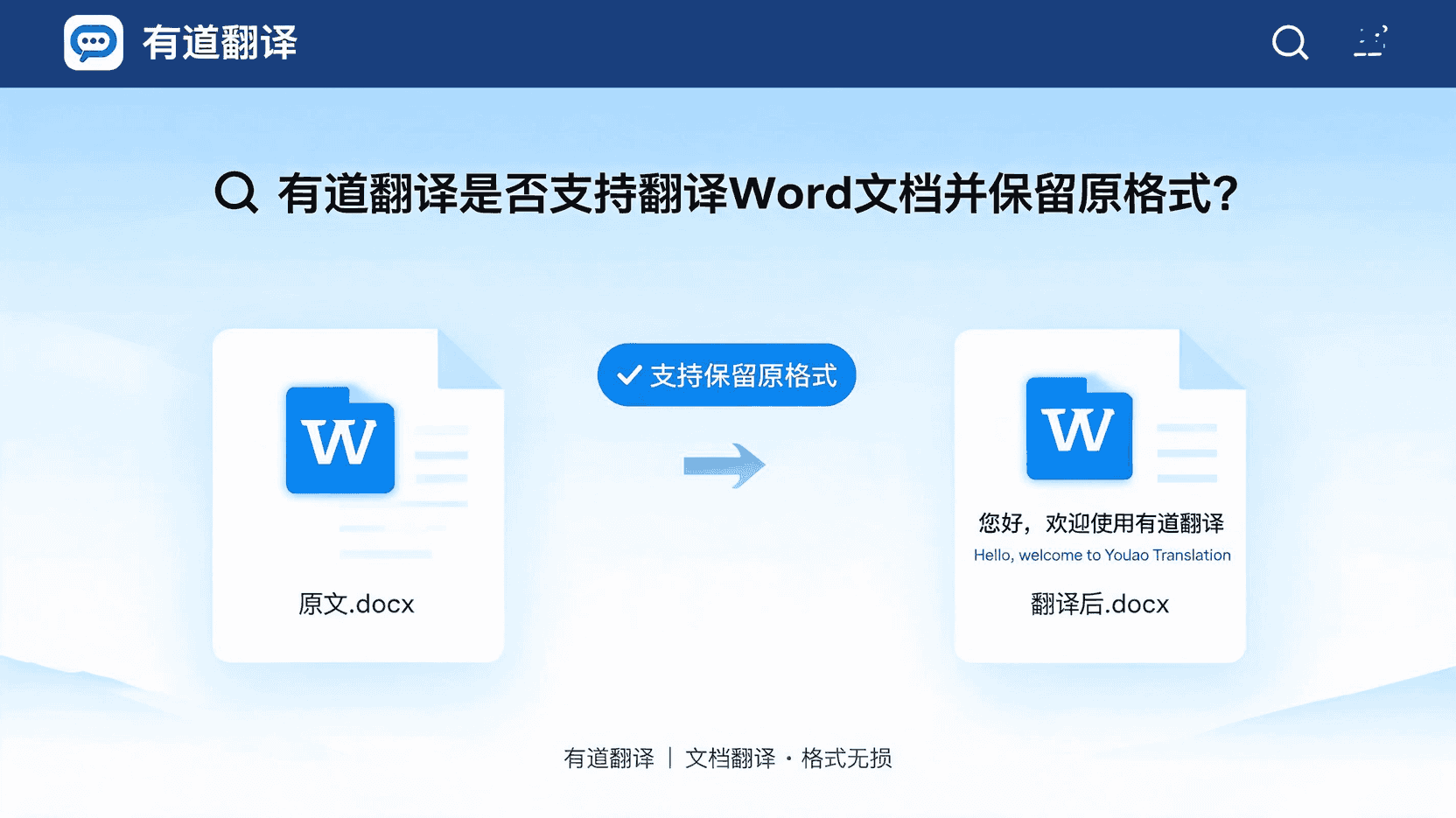
支持。 有道翻译的文档翻译功能明确支持 Word(doc/docx)格式上传,翻译后尽量保留原始排版,包括段落结构、标题样式、表格和页眉页脚。但“保留格式”是有条件的——格式越简单,还原度越高;格式越复杂,错位的概率越大。对于普通办公文档,效果够用;对于论文、合同等高格式要求场景,需要配合源文件预处理才能达到最佳效果。
一、支持哪些Word格式
有道翻译文档翻译支持 doc 和 docx 两种格式。推荐使用 docx(Word 2007及以上版本),因为它的格式保留能力比旧版 .doc 更强,对标题层级、样式信息的解析更准确。
如果你手头是其他格式(如RTF、Pages),建议先另存为 .docx 再上传,兼容性最好。
二、格式保留的实际效果
有道翻译的格式保留机制不是简单的“提取文本→翻译→塞回”,而是解析文档的结构树(标题、段落、列表、表格、页眉页脚等),翻译后尽量维持原始对象模型。
能保留的:段落结构、标题层级、字体和字号(基础样式)、表格框架、图片位置、页眉页脚位置。
容易出问题的:
多级编号列表:原文使用多级列表样式(1. → 1.1 → 1.1.1)时,翻译后编号可能重新从1开始。解决方法是翻译前将列表转为纯文本(Ctrl+Shift+F9),翻译完再手动恢复。
复杂嵌套表格:含多重嵌套或嵌入式Excel对象的Word,翻译后可能出现布局错位。
修订痕迹和批注:如果文档开启了修订模式,系统可能将其识别为双语文本,导致格式混乱。建议上传前先“接受所有修订”。
三、操作路径(分平台)
桌面客户端(推荐):启动有道翻译PC版 → 左侧“文档翻译” → 拖入Word文件 → 勾选“保留原文格式”或“生成双语对照” → 开始翻译 → 完成后导出。桌面端支持最大200MB文件,格式还原比网页版更稳定。
网页版:打开有道翻译官网 → 文档翻译 → 上传Word → 选择语言对 → 翻译 → 下载。网页版免费用户单次限传10MB以内文件,且暂不支持批量处理。
移动端:App首页 → 工具箱 → 文档翻译 → 选择文件 → 翻译。移动端对Word格式的还原能力弱于桌面端,复杂排版建议用桌面端处理。
四、提高格式保留成功率的实操建议
第一,用样式而不是手动排版。在Word里用“标题1”“标题2”等样式标记标题,用列表工具创建列表,而不是手动敲空格和换行。有道翻译对“样式名”依赖较低,但对“结构信息”依赖很高——你用样式标记的,它能识别;你手动敲出来的,它可能当成普通段落处理。
第二,复杂文档分步处理。如果文档含大量公式、SmartArt或嵌入式对象,建议先翻译主体文字部分,图表和公式位置保留原文,翻译完后再手动替换图表中的文字。
第三,翻译前清理冗余。删除批注、修订痕迹、水印和临时文本框,这些元素在翻译过程中可能被错误解析,导致输出混乱。
五、免费额度和文件限制
免费用户单次限传1个10MB以内的文档。如果你的Word文件超过10MB,可以拆分成多个小文件分批上传。会员版解锁100MB大文件上传和双语对照下载。文档翻译的字符额度方面,免费版每年有240万字符的额度,处理日常文档基本够用。
一句话总结:有道翻译支持翻译Word文档并保留原格式,docx格式的还原效果优于doc。普通办公文档的段落、标题、表格位置基本能保留,但多级编号列表和复杂嵌套表格可能出现错位。提高成功率的关键是:用样式排版、清理修订痕迹、复杂文档分步处理。日常使用推荐桌面客户端,格式还原比网页版更稳定。