有道翻译文档上传失败怎么办?格式、大小、加密与网络排查
文档上传失败,90% 集中在四个方向——格式不被支持、文件超过体积上限、PDF 带加密权限、网络或代理拦截了大文件上传。按“格式→大小→加密→网络”的顺序排查,大部分问题不用重装软件就能解决。
有道翻译的文档翻译入口在桌面端左侧边栏“文档翻译”,网页版和移动端也能找到对应入口。上传失败的表现各不相同:按钮置灰、进度条卡住、提示格式不支持、或者传到一半直接中断。不同表现对应不同的原因,分开排查比盲目重试有效。
一、格式排查:先确认文件类型在支持列表内
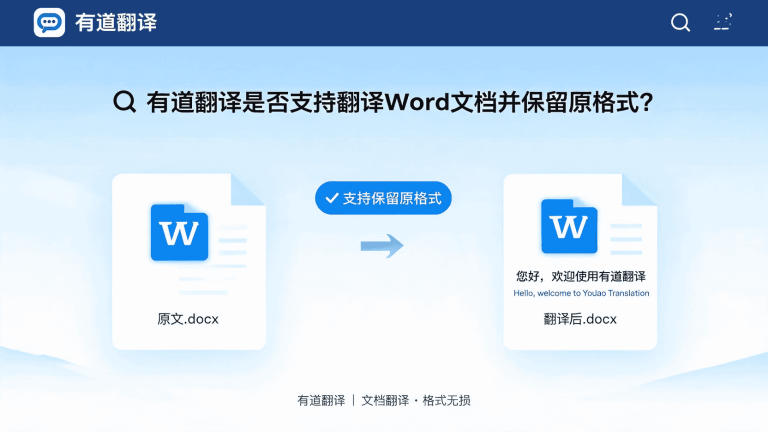
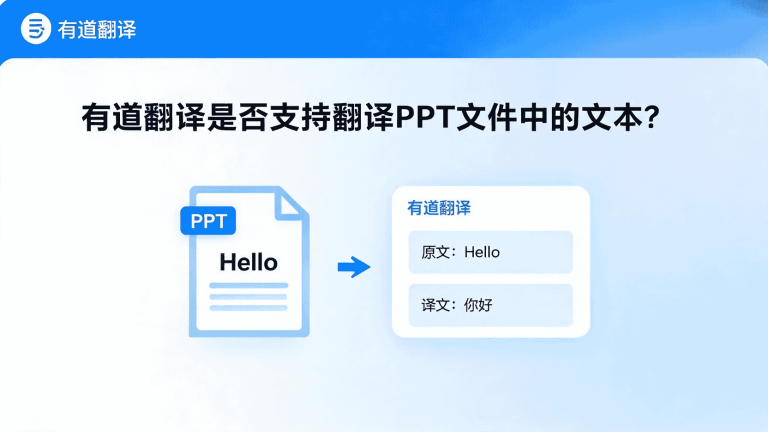
有道翻译文档翻译支持的格式包括 doc、docx、pdf、ppt、pptx、xls、xlsx、txt、epub 等常见办公文档格式。如果你上传的是压缩包(zip、rar)、图片格式(jpg、png 单独上传走图片翻译而非文档翻译)、CAD 图纸、DICOM 医学影像等非常规格式,系统会直接跳过或提示不支持。
一个容易被忽略的细节:文件名里包含特殊符号(如 &、#、中文括号)可能导致队列卡在 0%,重命名后再上传通常就能解决。另外,带宏的 .docm 文件需要先另存为 .docx 再上传。
二、大小排查:单文件和总量都有上限
有道翻译对文档体积有明确限制。桌面端批量上传时,单文件通常要求 ≤50MB,超过 200MB 的文件会触发“文件过大”拒绝。网页版免费用户的限制更紧,单文件超过 10MB 就可能提示使用桌面版。
判断方法:右键点击文件 → 属性,查看文件大小。如果明显超出限制,有两个处理方式:用 PDF 拆分工具把大文件切成多个小文件分批上传;或者压缩文档中的高清图片,减小整体体积。对于页数超限的文档(通常单文件超过 200 页),同样需要拆分处理。
三、加密排查:带密码或权限限制的 PDF 最容易失败
这是文档上传失败中最隐蔽的原因。PDF 的加密分两种:打开密码和权限密码。
如果 PDF 需要密码才能打开,必须先解除密码再上传。如果 PDF 能打开但限制了复制、提取文本或打印,文档翻译系统在读取文本层时同样会失败,因为系统需要解析页面内容和权限信息。
处理方式:用 PDF 阅读器或编辑工具打开文件,选择“另存为”或“打印为 PDF”,生成一份无保护副本后再上传。注意不要用来源不明的解锁工具处理敏感文件。如果你上传的是扫描版 PDF(文字实际是图片,无法选中文本),系统会先走 OCR 识别再翻译,识别质量取决于扫描分辨率,低于 200dpi 的文件可能出现乱码或空白。
四、网络排查:小文件能传、大文件失败,多半是网络问题
如果格式、大小、加密都没问题,但上传进度条长时间卡住或反复超时,优先检查网络环境。
关闭 VPN 和代理。公司网络或 VPN 如果对 HTTPS 流量做解密检查,可能只影响大文件上传,而短文本翻译仍然正常,容易让人误判为“文档模块坏了”。切换到稳定的 Wi-Fi 或手机热点后,先上传一个只有几页的小 PDF 测试,如果能成功,说明问题出在网络链路而不是文件本身。
检查安全软件。部分杀毒软件或防火墙可能拦截有道翻译的上传域名,表现为上传一开始就失败。查看安全软件的历史记录或隔离区,确认是否有相关拦截,将有道翻译加入信任列表。
五、快速自查清单
| 症状 | 最可能原因 | 优先尝试 |
|---|---|---|
| 上传按钮置灰/无法选择 | 格式不支持或文件过大 | 转 PDF/DOCX,拆分大文件 |
| 进度卡在 0% | 文件名含特殊符号 | 重命名文件 |
| 进度卡住后超时 | 网络/代理拦截 | 关 VPN,换网络,传小样测试 |
| 提示格式错误/解析失败 | 加密 PDF 或异常后缀 | 另存为无保护副本 |
| 扫描件翻译结果空白 | OCR 无法识别文本层 | 检查扫描分辨率,或先 OCR |
| 传到一半中断 | 文件超过体积上限 | 拆分文件分批上传 |
一句话总结:文档上传失败先看格式在不在列表里,再看大小超没超限,然后查 PDF 有没有加密限制,最后排除网络代理的干扰。小文件能传、大文件失败,问题在网络或体积,不在软件本身。按这个顺序排查,大部分上传失败都能自己解决。